 Pond
Pond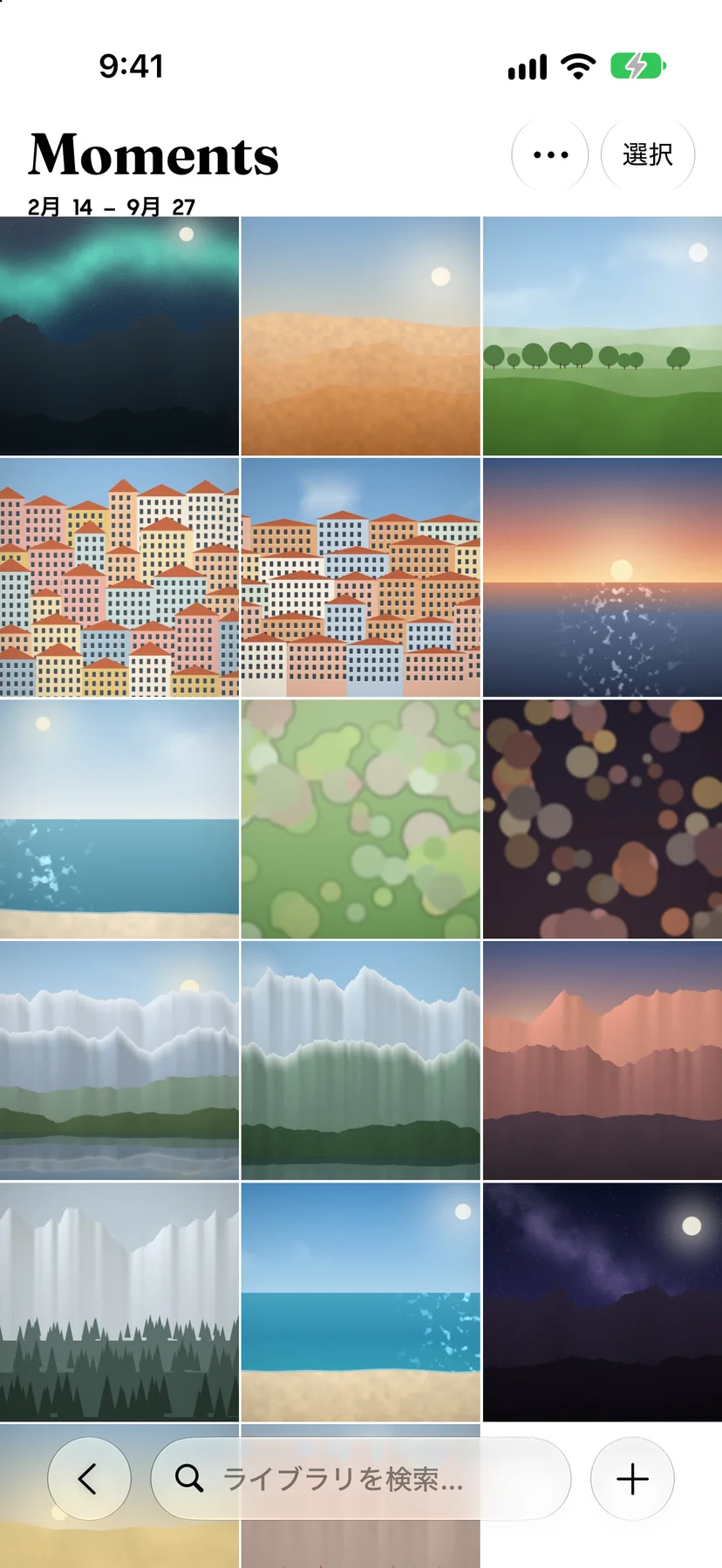 モーメント
モーメント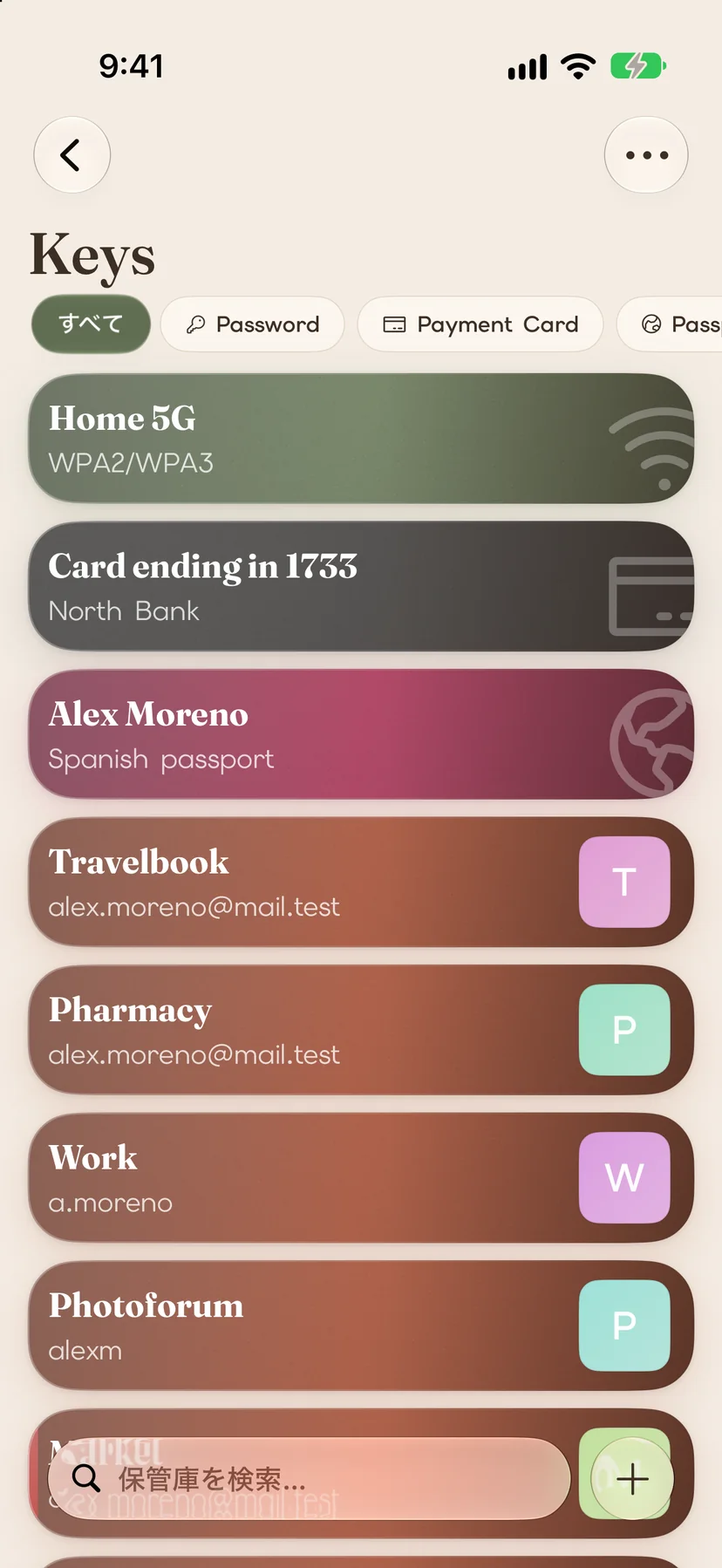 キー
キー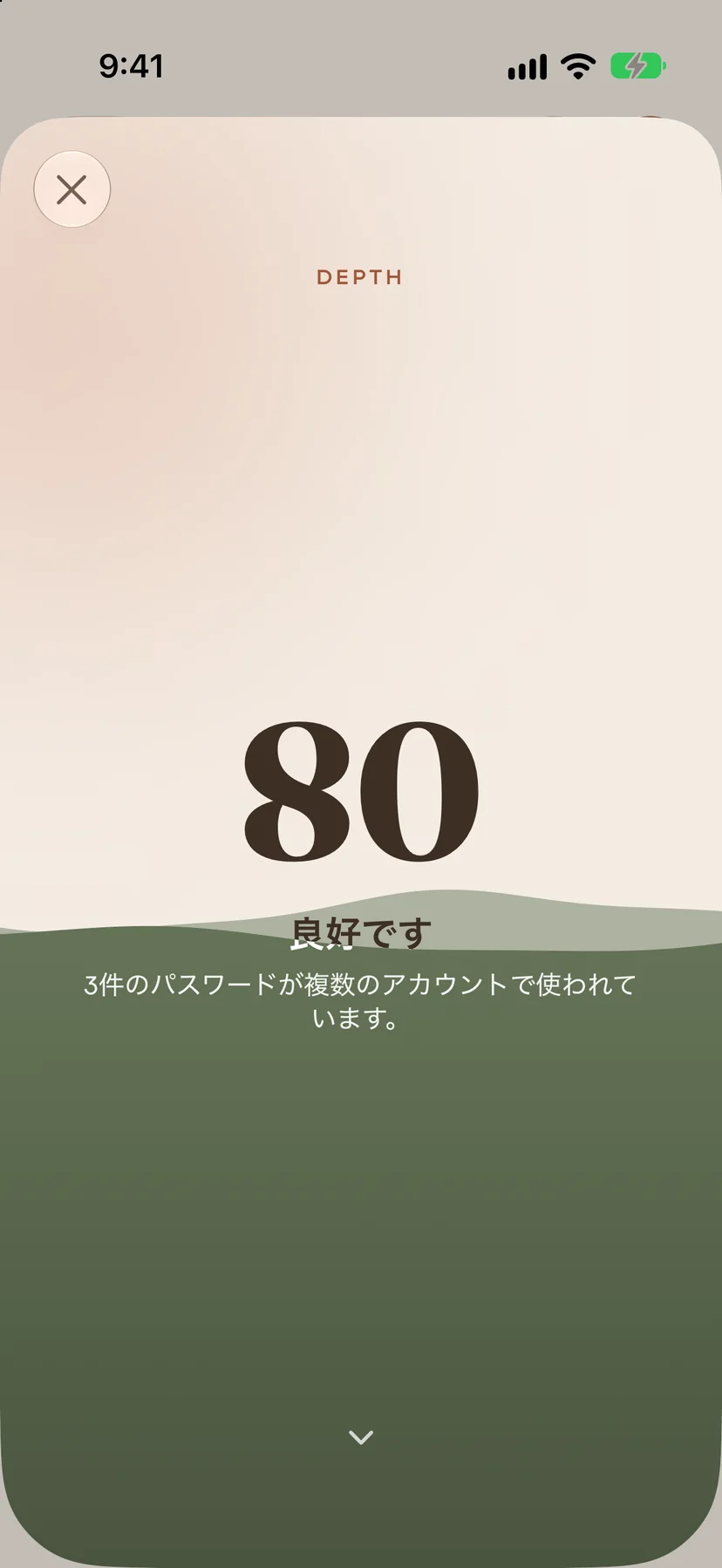 Depth
Depth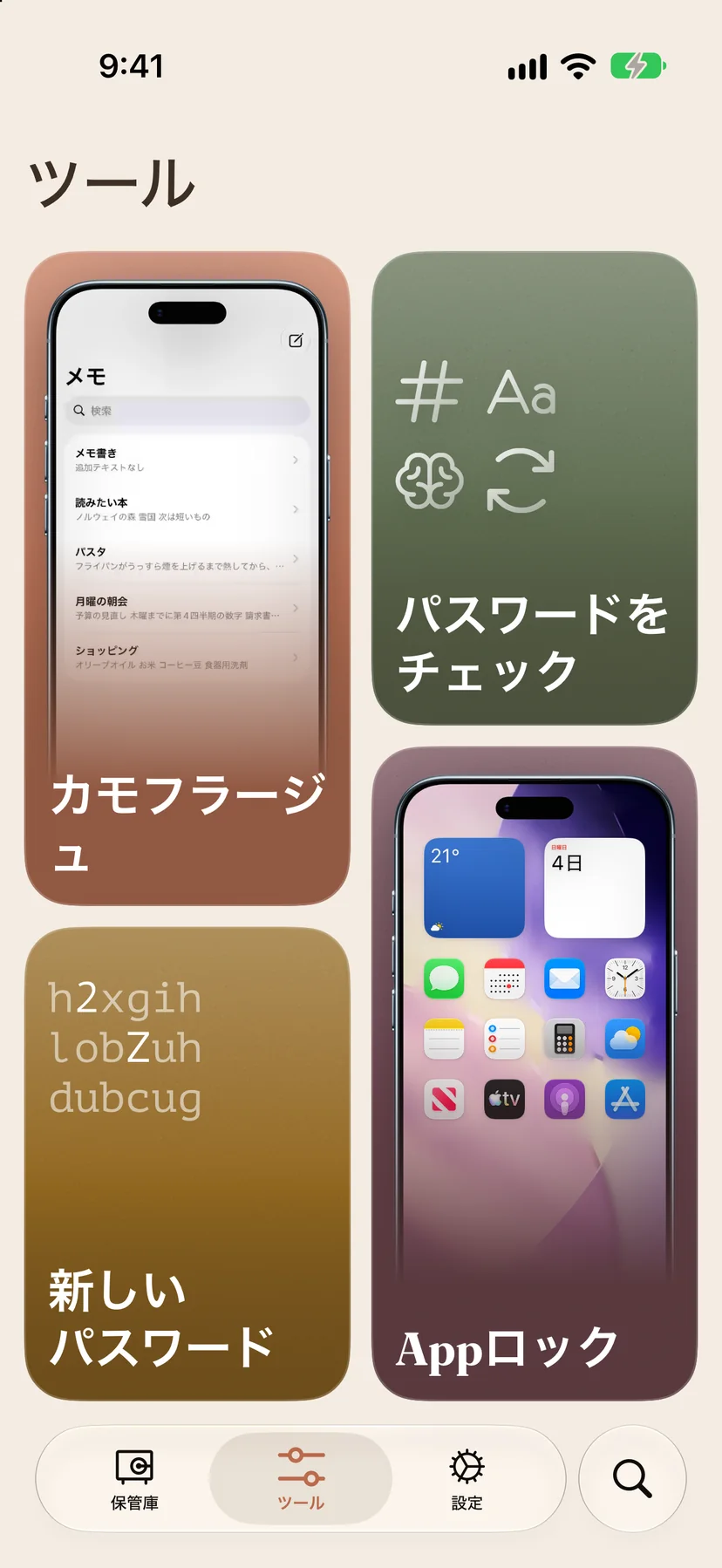 ツール
ツールすべてを1つのプライベートな場所に。
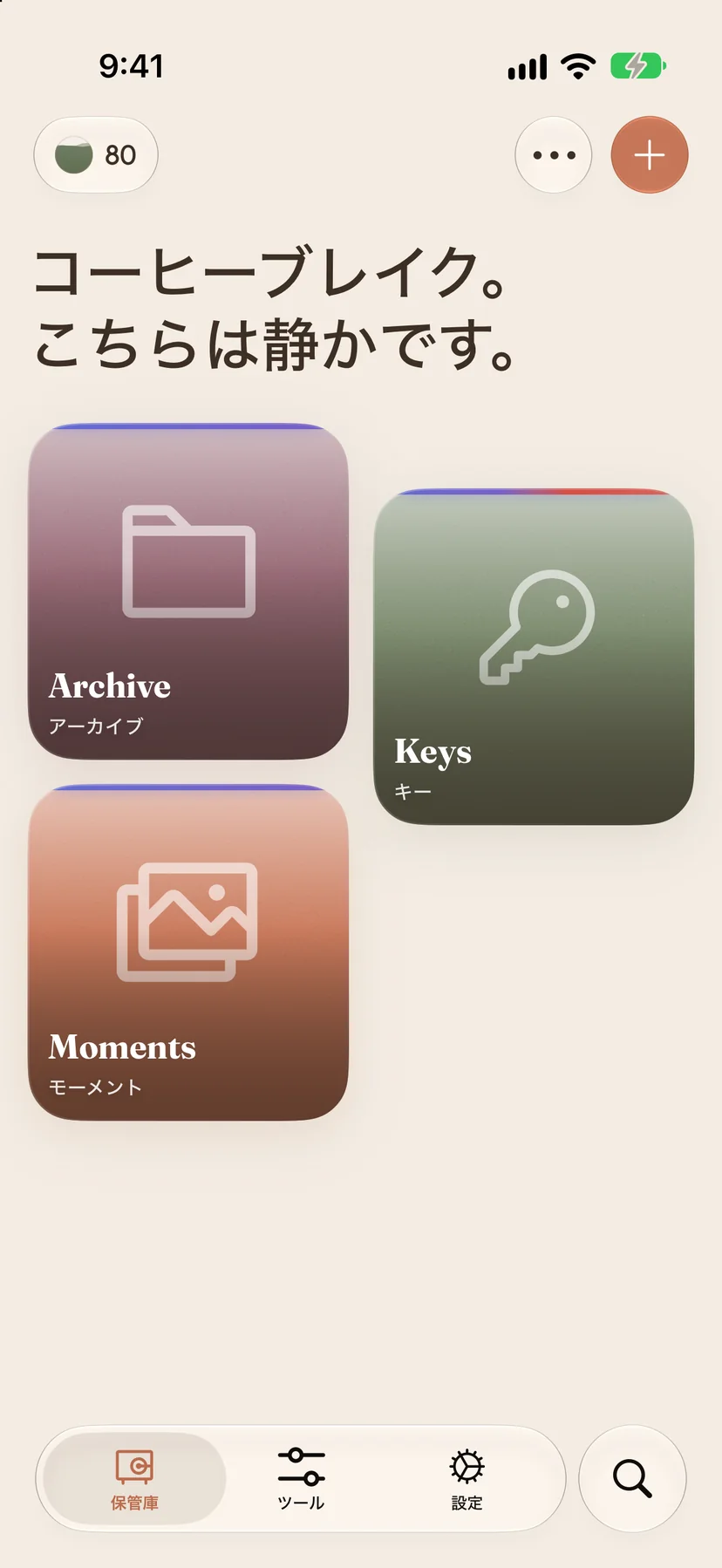
パスワードやカードは「キー」、写真やビデオは「モーメント」、ファイルは「アーカイブ」に。保管庫はそれぞれ専用の鍵で封印され、あなたのiPhoneの中にあります。
見た目は電卓。
カモフラージュをオンにすると、Pondは本当に計算できる電卓に、あるいは時計、天気、メモになります。コードを入力すると保管庫が開きます。2580を試してみてください。
あなただけが開ける写真。
カメラロールから写真やビデオを移すか、「モーメント」で直接撮影できます。場所、人物、写っている文字で探せます。すべてiPhoneの中で処理されます。
パスワードは自動で入力。
ログイン、パスキー、確認コード、カード、パスポート、Wi-Fiを、それぞれの種類に合わせて保管。自動入力がどのアプリやWebサイトでも候補を表示します。
どれだけ安全か、ひと目でわかる。
Depthは、あなたのアカウントの安全性を100点満点で表すスコアです。最初に変えるべきパスワードを一番上に表示し、流出したときは知らせることもできます。
ほかのアプリもロック。
Appロックは、チャットや写真、銀行アプリを、PondからFace IDで開くまで閉じたままにします。パスワードの生成とチェックもいつでも使えます。
なぜ端末の中なのか
盗まれるコピーが存在しません。
Pondでできること
プランの区別も制限もありません。1つのサブスクリプションで、iPhoneでもiPadでもすべての機能を使えます。
- キーログイン、パスキー、カード、パスポート、身分証明書、Wi-Fi、メモ、ToDoリスト、または自分で作った種類。
- モーメントプライベートなカメラと写真ライブラリ。重複の検出、人物、地図上の場所、ストレージの使用状況をひと目で。
- アーカイブどんなファイルもフォルダごと。スキャンした書類も、全画面で。同じコピーは1つだけ保管します。
- 自動入力ログイン、パスキー、確認コードが自動で入力され、新しいアカウントはそのまま「キー」に保存されます。
- 確認コード2ファクタ認証のコードをQRコードから読み取り、ワンタップでコピー。ウィジェットにも表示できます。
- Depthアカウントがどれだけ守られているかを示すスコア。最初に変えるべきパスワードと、流出したときの通知。
- カモフラージュPondのアイコンと最初の画面が、電卓、時計、天気、メモに。どれも本当に使えます。
- Appロックスクリーンタイムを使って、どんなアプリも、ここで顔認証で開くまで閉じたままにします。
- Pondカメラ写真、ビデオ、読み取ったコードを直接保管庫へ。カメラコントロールやコントロールセンターから使えます。
- 新しいパスワード読みやすいパスワードやパスフレーズをすぐに作成。「パスワードをチェック」で強さがわかります。
- iPhoneのあらゆる場所でウィジェット、ロック画面、コントロールセンター、アクションボタン、共有シート。
- バックアップあなたのパスフレーズでしか開けない、封印された1つのファイル。新しいiPhoneへの移行もこれで行います。
- すべてを移行Appleの「パスワード」、Chrome、1Password、Bitwardenなどから、約1分で。
- ファミリー共有1つのサブスクリプションで最大5人まで。それぞれの保管庫はその人だけのものです。
- iPhoneとiPadどの画面も両方に合わせてデザイン。Face IDまたはTouch IDに対応。
- 9つの言語日本語、英語、スペイン語、フランス語、ドイツ語、イタリア語、ポルトガル語、韓国語、アラビア語。
ほかの方法との比較
保管庫を企業のサーバーではなく自分のiPhoneに置くと、何が変わるのか。
 Pond Pond | クラウド型パスワード管理アプリ | 写真 › 非表示 | |
|---|---|---|---|
| 保存場所 | iPhoneの中に暗号化して | 企業のサーバー | 写真アプリ内(同期していればiCloudにも) |
| 保管できるもの | パスワード、パスキー、コード、書類、写真、ファイル | パスワードとパスキー | 写真とビデオ |
| アカウント作成 | 不要 | 必要 | Apple Account |
| 確認コード | 一部 | ||
| 計算機に見せかける | |||
| ほかのAppをロック |
アカウント不要。自社サーバーなし。漏れるものがありません。
保管庫はどこに保存されますか?
あなたのiPhoneまたはiPadの中、Pondの中に暗号化されて保存されます。Pondのアカウントはなく、私たちはコピーを持ちません。保管庫はiCloudバックアップにも含まれません。端末をなくしたときに保管庫を守るのは、あなた自身が作るバックアップファイルです。
新しいiPhoneに移行するには?
「設定」›「データ」›「バックアップと復元」でバックアップを作成し、iCloud Driveなど安全な場所にファイルを保管してください。新しいiPhoneでPondをインストールし、最初に「バックアップから復元」を選びます。手順を見る
カモフラージュはどのように使いますか?
「ツール」›「カモフラージュ」で、電卓、時計、天気、メモのいずれかを選び、コードを設定します。Pondのアイコンが変わり、アプリはその見た目で開きます。どれも本当に使えます。電卓でコードを入力するか、タイマーに合わせるか、検索すると、保管庫が開きます。
ほかのアプリからパスワードを移せますか?
はい。Appleの「パスワード」、1Password、Bitwarden、Dashlane、Chromeからは直接転送できます。そのほかのアプリでは、ファイルを書き出してPondで開きます。「キー」を開いて「読み込む」をタップしてください。手順を見る
Pondはどの言語に対応していますか?
日本語、英語、スペイン語、フランス語、ドイツ語、イタリア語、ポルトガル語(ブラジル)、韓国語、アラビア語です。デバイスの言語に合わせて表示されます。Pondだけ言語を変えるには、「設定」›「アプリ」›「Pond」›「言語」で変更します。
Pondの料金は?
Pondは無料でダウンロードできます。利用にはサブスクリプションが必要で、無料トライアルから始まります。ファミリー共有を使えば、1つのサブスクリプションで最大5人まで使えます。お住まいの国の価格はApp Storeに表示されます。
Pondはパスワード管理アプリですか?
Pondで写真やビデオを隠せますか?
Evereaseの誰かが保管内容を見ることはできますか?
Pondはインターネットなしで使えますか?
iPhoneをなくしたらどうなりますか?
Pondはパスキーと自動入力に対応していますか?
ガイド
iPhoneでプライベートなものをプライベートに保ち、Pondを最大限に活用するための手順ガイドです。
- カメラロールの写真をPondに移す方法iPhoneのカメラロールからプライベートな写真やビデオを移し、Face IDで守られた「モーメント」に保管します。
- パスワードをPondに移す方法ログイン、パスキー、2ファクタ認証のコードを、Appleの「パスワード」、Chrome、ほかのパスワードマネージャから約1分で移します。
- Pondでパスワードを自動入力する方法PondをiPhoneのパスワードアプリにして、ログイン、パスキー、2ファクタ認証のコードがどこでも自動で入力されるようにします。
- Pondを電卓に見せかける方法Pondに本当に使える電卓のアイコンと画面を与え、あなたのコードでしか開かないようにします。時計、天気、メモにもできます。
- AppロックでiPhoneのアプリをロックする方法チャット、写真、銀行アプリを、PondからFace IDで開くまで閉じたままにします。
- Pondをバックアップして新しいiPhoneに移行する方法Pondのすべてを封印した1つのファイルを作り、新しいiPhoneやiPadへの移行に使います。
- すべてのガイド →
Pondへのアイデアはありますか?
提案したり、ほかの人のアイデアに投票したり、予定を確認したりできます。同じ掲示板はアプリの「設定」›「ヘルプと情報」›「コミュニティ」にもあります。