 Pond
Pond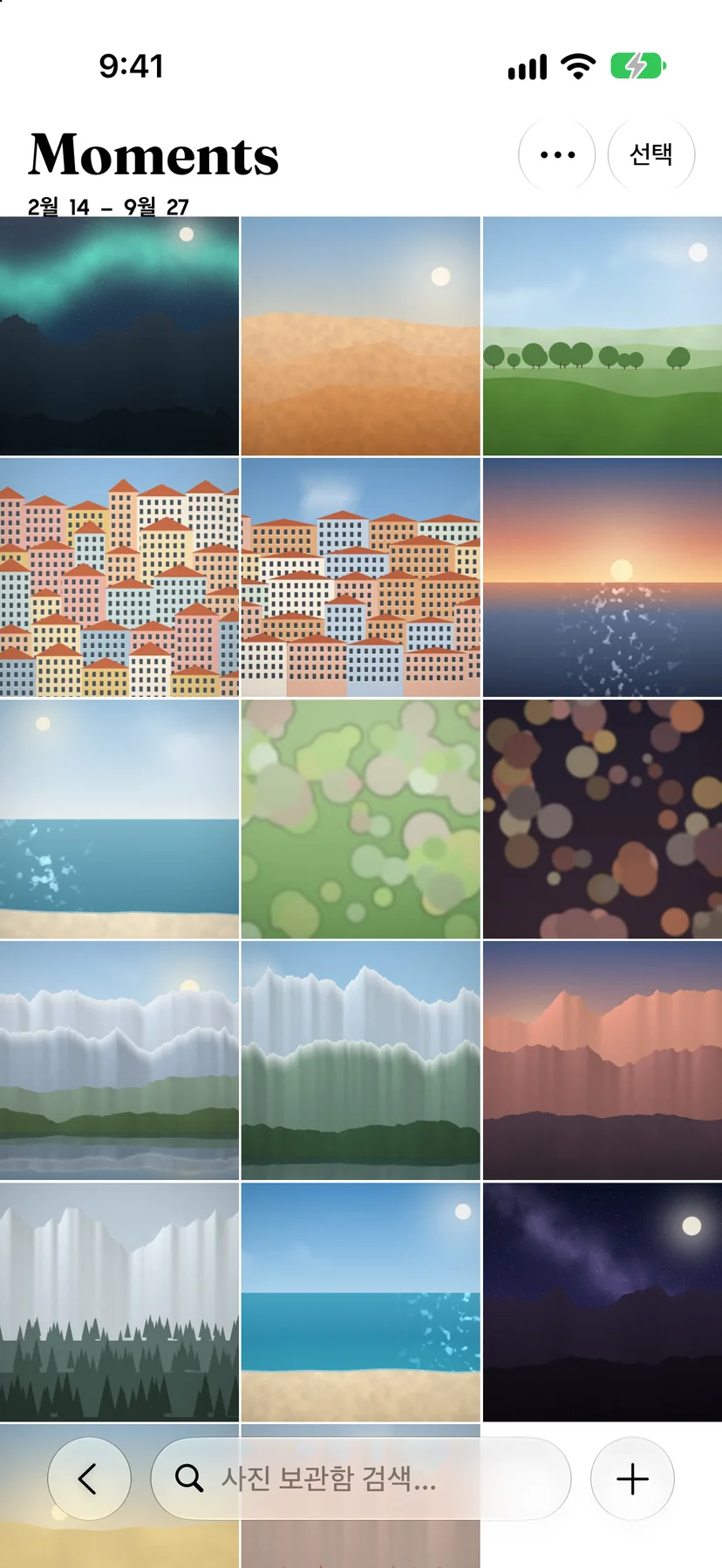 모먼트
모먼트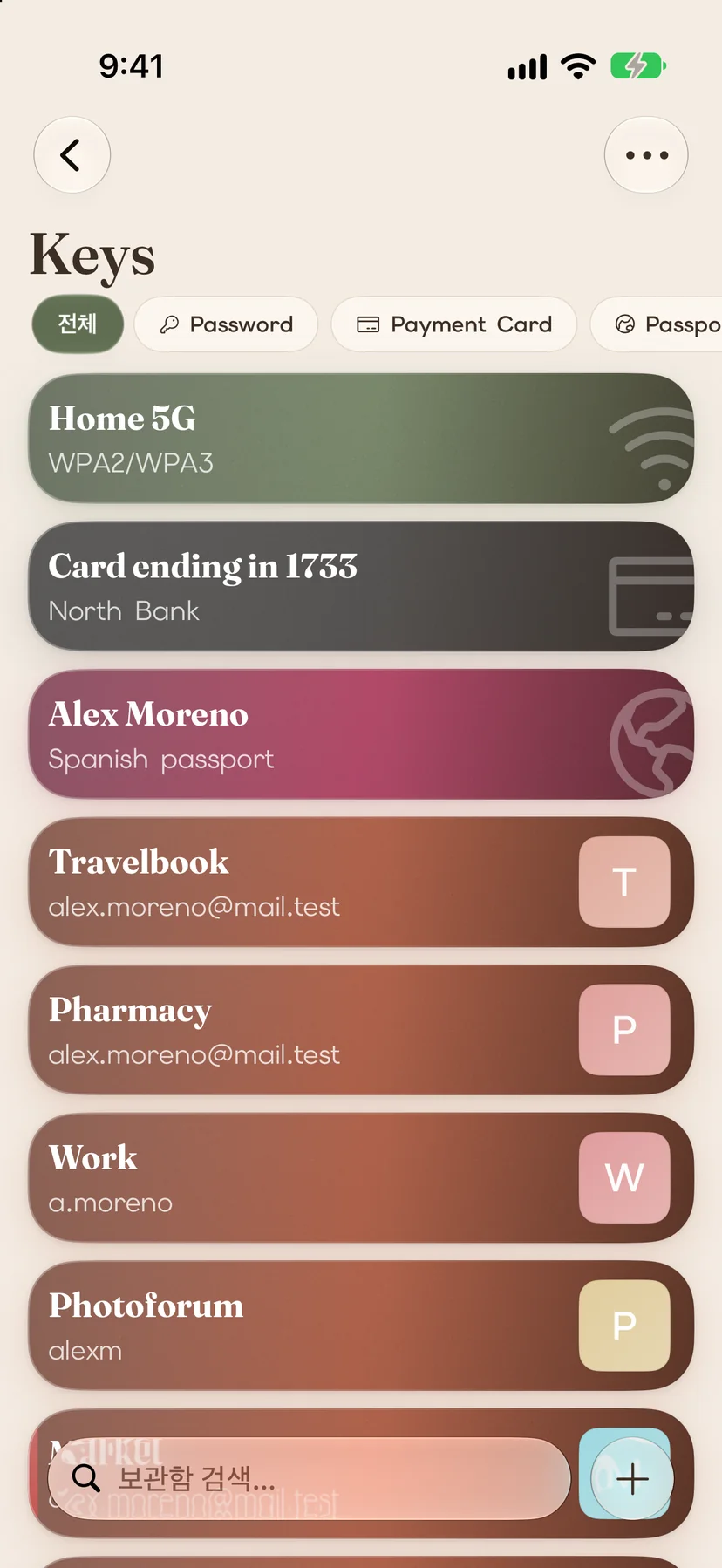 키
키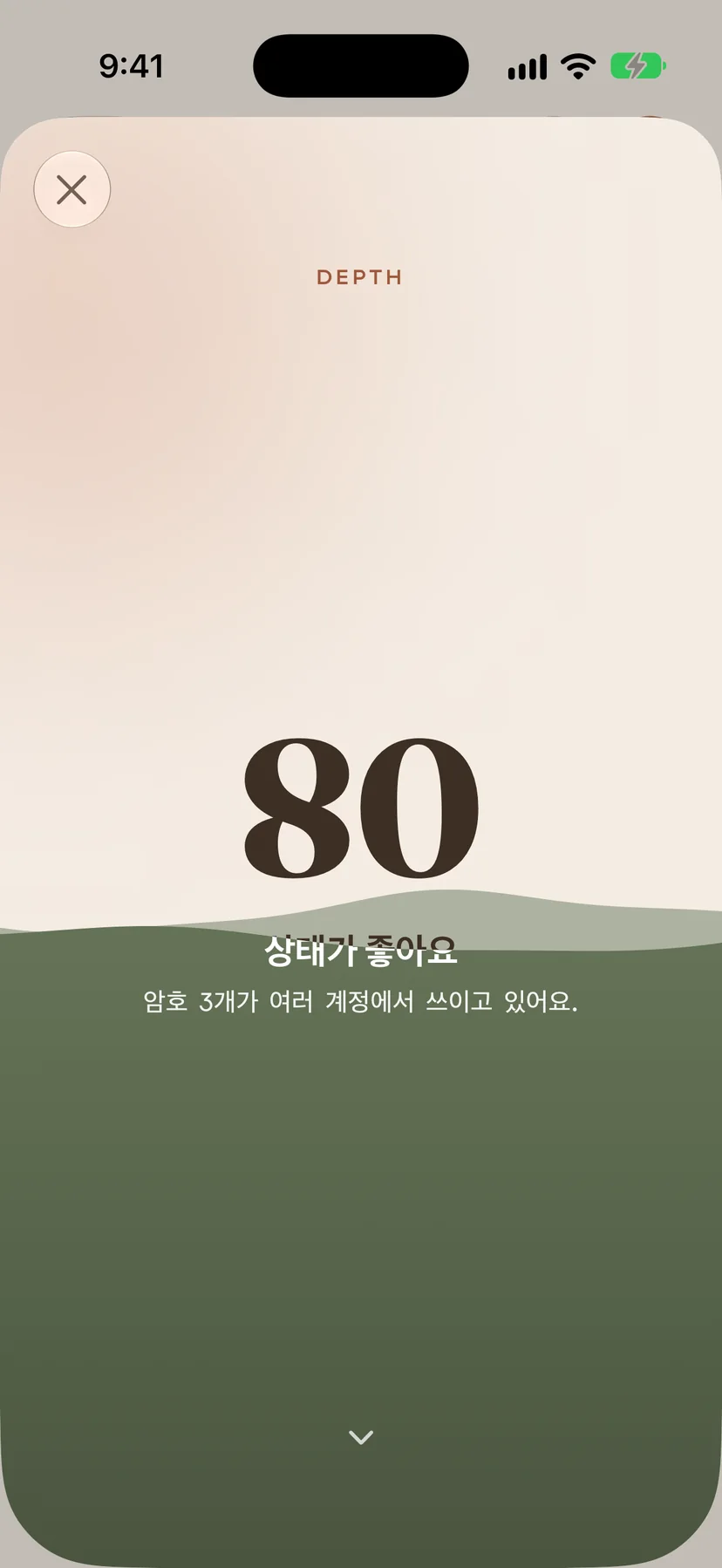 Depth
Depth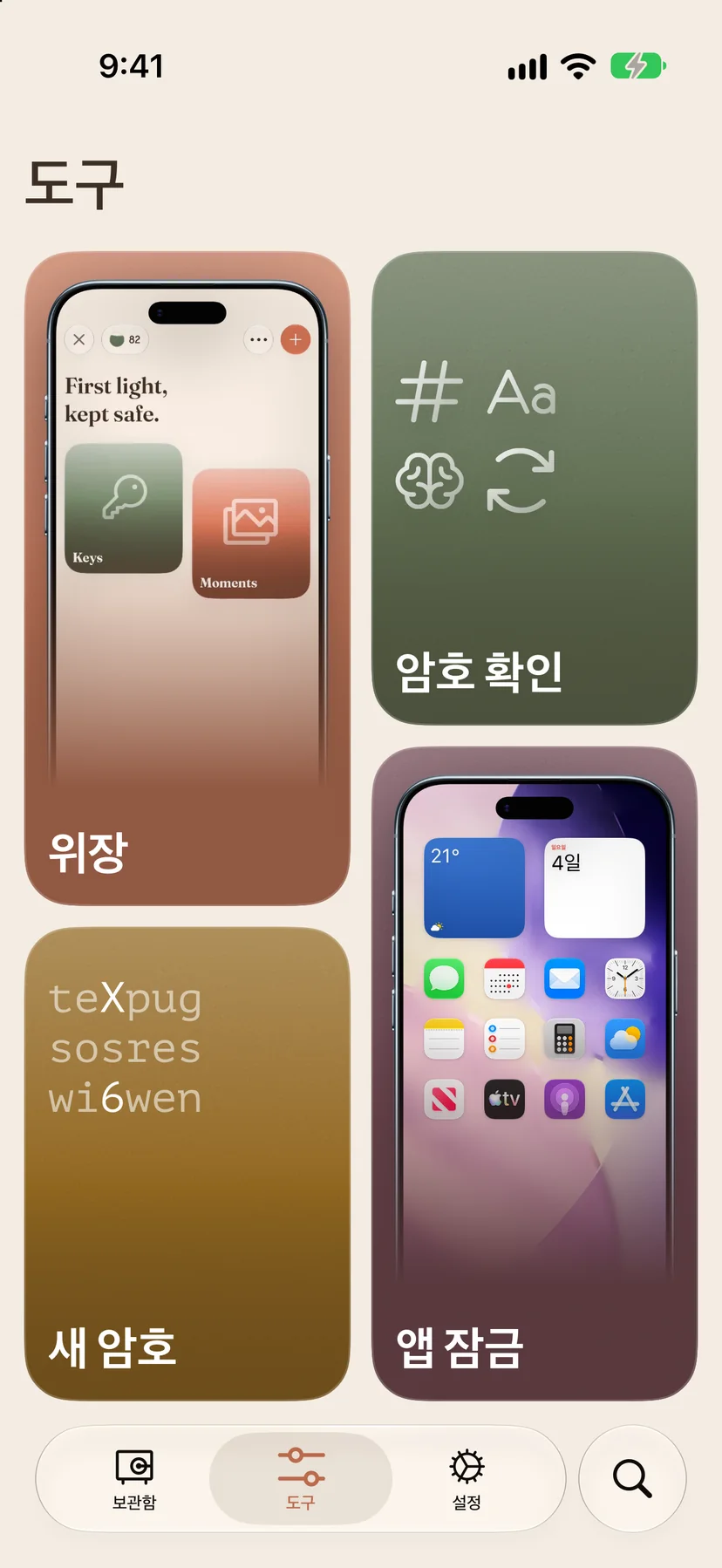 도구
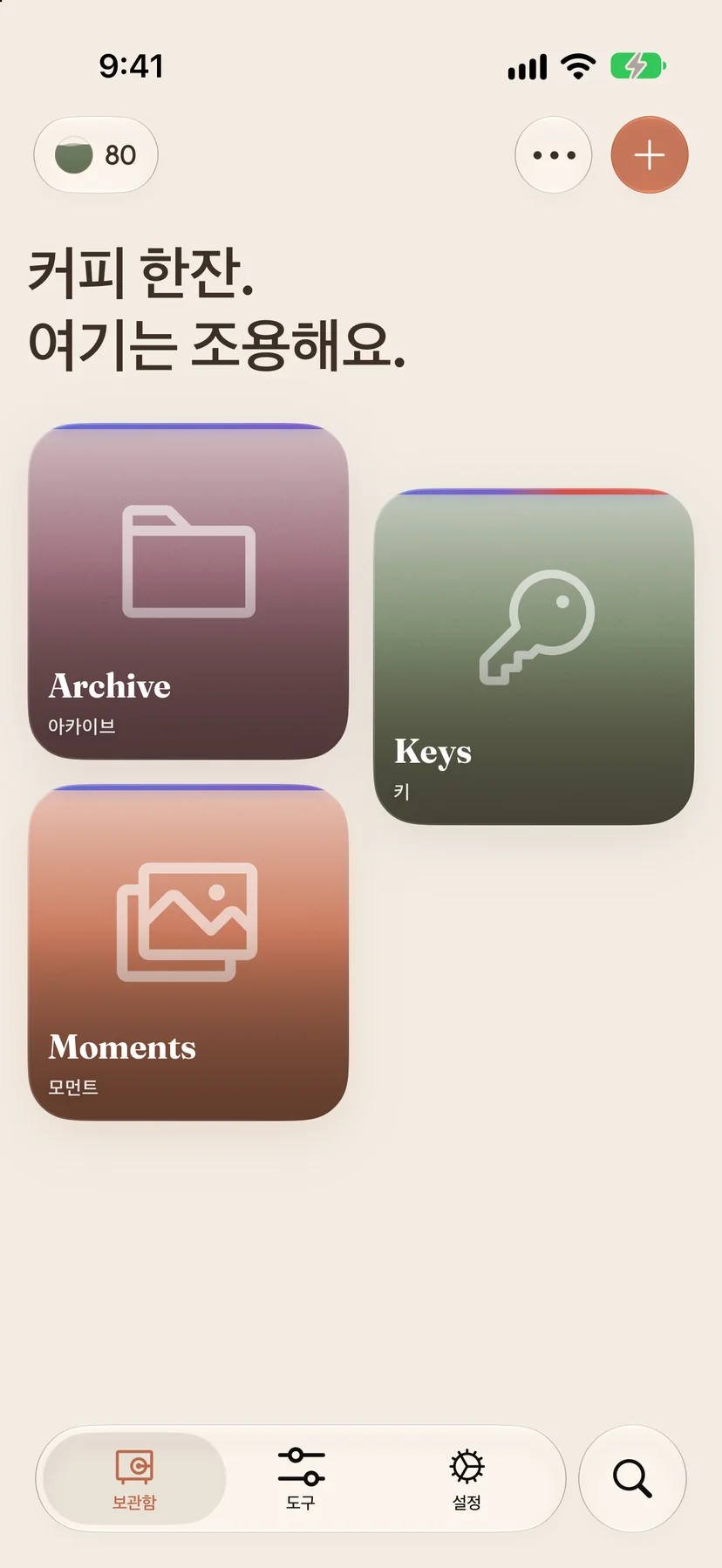
도구모든 것을 위한 비공개 공간 하나.
암호와 카드는 키에, 사진과 비디오는 모먼트에, 파일은 아카이브에. 보관함마다 고유한 열쇠로 봉인되어 내 iPhone에 있어요.
겉보기엔 계산기.
위장을 켜면 Pond가 진짜로 계산하는 계산기가 되거나, 시계, 날씨, 메모가 돼요. 코드를 입력하면 보관함이 열려요. 2580을 입력해 보세요.
나만 열 수 있는 사진.
카메라 롤에서 사진과 비디오를 옮기거나 모먼트에서 바로 찍으세요. 장소, 사람, 사진 속 글자로 찾을 수 있어요. 모두 iPhone 안에서 처리돼요.
저절로 채워지는 암호.
로그인, 패스키, 인증 코드, 카드, 여권, Wi-Fi를 각각의 종류에 맞게 보관해요. 자동 완성이 어떤 앱이나 웹사이트에서든 제안해요.
얼마나 안전한지 한눈에.
Depth는 계정의 안전도를 100점 만점으로 보여 주는 점수예요. 가장 먼저 바꿔야 할 암호를 맨 위에 보여 주고, 암호가 유출되면 알려 줄 수도 있어요.
다른 앱도 잠그세요.
앱 잠금은 채팅, 사진, 은행 앱을 Pond에서 Face ID로 열 때까지 닫아 둬요. 암호 생성기와 암호 확인도 언제든 쓸 수 있어요.
왜 기기 안에 보관할까요
훔쳐 갈 사본이 없어요.
Pond에 담긴 모든 것
등급도 제한도 없어요. 구독 하나로 iPhone과 iPad에서 모든 기능을 써요.
- 키로그인, 패스키, 카드, 여권, 신분증, Wi-Fi, 메모, 할 일 목록, 또는 직접 만든 종류.
- 모먼트비공개 카메라와 사진 보관함. 중복 찾기, 사람, 지도 위 장소, 저장 공간 현황을 한눈에.
- 아카이브어떤 파일이든 폴더째로, 스캔한 문서도 전체 화면으로. 같은 사본은 한 번만 보관해요.
- 자동 완성로그인, 패스키, 인증 코드가 저절로 채워지고, 새 계정은 바로 키에 저장돼요.
- 인증 코드2단계 인증 코드를 QR 코드로 스캔하고, 탭 한 번으로 복사해요. 위젯에서도 볼 수 있어요.
- Depth계정이 얼마나 잘 보호되는지 알려 주는 점수, 가장 먼저 바꿀 암호, 그리고 유출 시 알림.
- 위장Pond의 아이콘과 첫 화면이 계산기, 시계, 날씨, 메모로 바뀌고, 모두 진짜로 작동해요.
- 앱 잠금스크린 타임으로 어떤 앱이든 여기서 얼굴로 열 때까지 닫아 둬요.
- Pond 카메라사진, 비디오, 스캔한 코드가 바로 보관함으로 가요. 카메라 컨트롤이나 제어 센터에서 쓸 수 있어요.
- 새 암호읽기 쉬운 암호와 암호 문구를 바로 만들어요. 암호 확인으로 얼마나 강력한지 알 수 있어요.
- iPhone 곳곳에서위젯, 잠금 화면, 제어 센터, 동작 버튼, 공유 시트.
- 백업내 암호 문구로만 열리는 봉인된 파일 하나. 새 기기로 옮길 때도 이걸 써요.
- 모두 옮겨 오기Apple 암호, Chrome, 1Password, Bitwarden 등에서 1분 정도면 돼요.
- 가족 공유구독 하나로 최대 5명까지. 각자의 보관함은 각자의 것이에요.
- iPhone과 iPad모든 화면을 두 기기에 맞게 디자인했어요. Face ID 또는 Touch ID를 지원해요.
- 9개 언어한국어, 영어, 스페인어, 프랑스어, 독일어, 이탈리아어, 포르투갈어, 일본어, 아랍어.
다른 방법과 비교
보관함이 회사 서버가 아닌 내 iPhone에 있으면 무엇이 달라질까요?
 Pond Pond | 클라우드 암호 관리자 | 사진 › 가려짐 | |
|---|---|---|---|
| 보관 위치 | 내 iPhone에 암호화되어 | 회사 서버 | 사진 앱(동기화하면 iCloud에도) |
| 보관하는 것 | 암호, 패스키, 코드, 문서, 사진, 파일 | 암호와 패스키 | 사진과 비디오 |
| 계정 만들기 | 필요 없음 | 필수 | Apple 계정 |
| 인증 코드 | 일부 | ||
| 계산기처럼 보이기 | |||
| 다른 앱 잠그기 |
계정도, 저희 서버도 없습니다. 유출될 것이 없어요.
보관함은 어디에 저장되나요?
내 iPhone이나 iPad의 Pond 안에 암호화되어 저장돼요. Pond 계정은 없고, 저희는 사본을 보관하지 않아요. 보관함은 iCloud 백업에도 들어가지 않아요. 기기를 잃어버렸을 때 보관함을 지켜 주는 건 직접 만든 백업 파일이에요.
새 iPhone으로 옮기려면 어떻게 하나요?
설정 › 내 데이터 › 백업 및 복원에서 백업을 만들고, iCloud Drive 같은 안전한 곳에 파일을 보관하세요. 새 iPhone에 Pond를 설치하고 처음에 백업 복원을 고르면 돼요. 단계별 안내
위장은 어떻게 작동하나요?
도구 › 위장에서 계산기, 시계, 날씨, 메모 중 하나를 고르고 코드를 정하세요. Pond의 아이콘이 바뀌고, 앱이 그 모습으로 열리며 진짜로 작동해요. 계산기에 코드를 입력하거나, 타이머에 맞추거나, 검색하면 보관함이 열려요.
다른 앱의 암호를 옮겨 올 수 있나요?
네. Apple 암호, 1Password, Bitwarden, Dashlane, Chrome에서는 바로 전송돼요. 다른 앱에서는 파일을 내보낸 다음 Pond에서 열면 돼요. 키를 열고 가져오기를 탭하세요. 단계별 안내
Pond는 어떤 언어를 지원하나요?
한국어, 영어, 스페인어, 프랑스어, 독일어, 이탈리아어, 포르투갈어(브라질), 일본어, 아랍어를 지원해요. 기기 언어를 따르며, Pond만 바꾸려면 설정 › 앱 › Pond › 언어로 가세요.
Pond는 얼마인가요?
Pond는 무료로 받을 수 있어요. 사용하려면 무료 체험으로 시작하는 구독이 필요하고, 가족 공유로 구독 하나를 최대 5명이 함께 쓸 수 있어요. 내 국가의 가격은 App Store에 표시돼요.
Pond는 암호 관리자인가요?
Pond로 사진과 비디오를 가릴 수 있나요?
Everease 직원이 제 보관 내용을 볼 수 있나요?
Pond는 인터넷 없이도 작동하나요?
iPhone을 잃어버리면 어떻게 되나요?
Pond는 패스키와 자동 완성을 지원하나요?
가이드
iPhone에서 비공개로 지켜야 할 것을 지키고, Pond를 제대로 활용하는 단계별 가이드예요.
- 카메라 롤의 사진을 Pond로 옮기는 방법iPhone 카메라 롤의 비공개 사진과 비디오를 옮겨 Face ID로 보호되는 모먼트에 보관해요.
- 암호를 Pond로 옮기는 방법로그인, 패스키, 2단계 인증 코드를 Apple 암호, Chrome, 다른 암호 관리자에서 1분 정도 만에 옮겨요.
- Pond로 암호를 자동 완성하는 방법Pond를 iPhone의 암호 앱으로 지정해, 로그인, 패스키, 2단계 인증 코드가 어디서든 저절로 채워지게 해요.
- Pond를 계산기처럼 보이게 하는 방법Pond에 진짜로 작동하는 계산기의 아이콘과 화면을 입혀 내 코드로만 열리게 해요. 시계, 날씨, 메모로도 바꿀 수 있어요.
- 앱 잠금으로 iPhone 앱을 잠그는 방법채팅, 사진, 은행 앱을 Pond에서 Face ID로 열 때까지 닫아 둬요.
- Pond를 백업하고 새 iPhone으로 옮기는 방법Pond의 모든 것을 봉인한 파일 하나를 만들어 새 iPhone이나 iPad로 옮길 때 써요.
- 모든 가이드 →
Pond에 바라는 아이디어가 있나요?
제안하고, 다른 사람의 아이디어에 투표하고, 예정된 기능을 확인하세요. 같은 게시판이 앱의 설정 › 도움말 및 정보 › 커뮤니티에도 있어요.